Domain qnof.de kaufen?
Wir ziehen mit dem Projekt
qnof.de um.
Sind Sie am Kauf der Domain
qnof.de interessiert?
domain@kv-gmbh.de · 0541-91531010
Domain qnof.de kaufen?
Warum funktioniert Snipping Tool nicht?
Warum funktioniert Snipping Tool nicht? Gibt es eine Fehlermeldung, die angezeigt wird? Hast du versucht, das Programm neu zu starten oder deinen Computer neu zu starten? Möglicherweise liegt das Problem an fehlenden Berechtigungen oder an einer beschädigten Datei. Hast du die neueste Version des Snipping Tools installiert? **
Wie installiere ich Snipping Tool?
Um das Snipping Tool auf einem Windows-Computer zu installieren, müssen Sie zuerst sicherstellen, dass es nicht bereits auf Ihrem System vorhanden ist. Geben Sie dazu "Snipping Tool" in die Windows-Suchleiste ein. Wenn es nicht gefunden wird, können Sie es über die Systemsteuerung unter "Programme und Funktionen" installieren. Klicken Sie auf "Windows-Funktionen aktivieren oder deaktivieren" und suchen Sie nach dem Snipping Tool. Aktivieren Sie das Kontrollkästchen neben dem Snipping Tool und klicken Sie auf "OK". Das Snipping Tool sollte nun auf Ihrem Computer installiert sein und kann über die Windows-Suche oder das Startmenü geöffnet werden. **

Ähnliche Suchbegriffe für Snipping
Top-Angebote
Produkte zum Begriff Snipping:
-
CMD Naturkosmetik Bio Teebaumöl mit Tropfeinsatz 10mlDas Bio Teebaumöl wird kontrolliert biologisch angebaut. Geerntet wird nur einmal im Jahr, wodurch das Öl einen besonders hohen Wirkstoffgehalt aufweist. Sein breites Anwendungsspektrum macht es vielseitig einsetzbar. Tipp: Nach Öffnen der Flasche innerhalb von ca 3 - 4 Monaten aufbrauchen und nicht im Kühlschrank aufbewahren!Inhaltsstoffe:Melaleuca Alternifolia Oil...4,21 €*Versand: 4,90 €Sichere Weiterleitung zum Anbieter
-
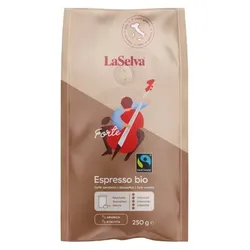
LaSelva Forte Espresso gemahlen Fairtrade bio 250gDer Espresso aus 1/3 Arabica- und 2/3 Robusta-Bohnen bringt einen klassischen Italiener hervor: Körperreicher, vollmundiger und säurearmer Espresso mit samtiger Crema und feiner Karamell-Note. Intensität 5 von 5. Unter Schutzatmosphäre verpackt. Diese Kaffeebohnen stammen aus Fairtrade zertifizierten Bio-Erzeugergemeinschaften. Der Kaffee wurde von Fairtrade-Produzent:innen angebaut, nach Fairtrade-Standards zertifiziert und gehandelt.8,09 €*Versand: 5,49 €Sichere Weiterleitung zum Anbieter
-
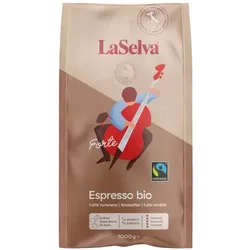
LaSelva Forte Espresso ganze Bohne Fairtrade bio 1kgDer Espresso aus 1/3 Arabica- und 2/3 Robusta-Bohnen bringt einen klassischen Italiener hervor: Körperreicher, vollmundiger und säurearmer Espresso mit samtiger Crema und feiner Karamell-Note. Intensität 5 von 5. Unter Schutzatmosphäre verpackt. Diese Kaffeebohnen stammen aus Fairtrade zertifizierten Bio-Erzeugergemeinschaften. Der Kaffee wurde von Fairtrade-Produzent:innen angebaut, nach Fairtrade-Standards zertifiziert und gehandelt.28,99 €*Versand: 5,49 €Sichere Weiterleitung zum Anbieter
-
Mount Hagen Arabica Kaffee FairTrade Pads bio (18St)Kaffee-Pads Arabica Crema. Für herkömmliche Kafee-Pad-Maschinen geeignet. Imposanter Blend von Hochlagen aus Papua Neuguinea, Peru, Honduras. Handgepflückt, sonnengetrocknet, lange sanfte geröstet samtig nussige Noten. Harmonische Säure.3,41 €*Versand: 5,49 €Sichere Weiterleitung zum Anbieter


-
Wie öffne ich das Snipping Tool?
Um das Snipping Tool zu öffnen, kannst du entweder die Windows-Suche verwenden und nach "Snipping Tool" suchen. Alternativ kannst du auch die Tastenkombination "Windows-Taste + Shift + S" drücken, um das Snipping Tool direkt zu öffnen. Eine weitere Möglichkeit ist, das Snipping Tool über das Startmenü unter "Windows-Zubehör" zu finden und von dort aus zu öffnen. Du kannst auch einen Rechtsklick auf die Taskleiste machen, "Neu" auswählen und dann "Snipping Tool" anklicken, um es zu öffnen. **
-
Wo werden Snipping Tool Bilder gespeichert?
Das Snipping Tool speichert standardmäßig die erstellten Bilder in der Zwischenablage. Wenn du ein Bild mit dem Snipping Tool aufgenommen hast, kannst du es in ein anderes Programm einfügen, z. B. in ein Bildbearbeitungsprogramm oder in ein Textverarbeitungsprogramm. Von dort aus kannst du das Bild dann speichern, wo du möchtest. Es gibt jedoch auch die Möglichkeit, die Einstellungen des Snipping Tools anzupassen, um die Bilder direkt an einem bestimmten Speicherort zu speichern. Hast du diese Einstellungen bereits geändert oder möchtest du wissen, wo die Standard-Speicherort für Snipping Tool Bilder ist? **
-
Was ist das Snipping Tool 3?
Das Snipping Tool 3 ist ein Bildschirmaufnahmeprogramm, das es Benutzern ermöglicht, Screenshots von ihrem Computerbildschirm zu erstellen. Es bietet verschiedene Aufnahmemodi wie Rechteck, Freiform, Fenster oder Vollbild. Mit dem Snipping Tool 3 können Benutzer ihre Screenshots bearbeiten, markieren und speichern, um sie später zu verwenden. Es ist ein nützliches Werkzeug für Präsentationen, Tutorials oder einfach nur zum Teilen von Bildschirminhalten. **
-
Wie benutze ich das Snipping Tool?
Um das Snipping Tool zu verwenden, öffne zuerst das Programm auf deinem Computer. Klicke dann auf "Neu" und wähle den Bereich aus, den du erfassen möchtest. Du kannst zwischen verschiedenen Arten von Ausschnitten wählen, z.B. Freihand, Rechteck oder Fenster. Nachdem du den gewünschten Bereich ausgewählt hast, kannst du den Ausschnitt speichern, kopieren oder markieren. Du kannst das Snipping Tool auch verwenden, um Notizen oder Markierungen auf dem Bildschirmausschnitt hinzuzufügen. **

Wie funktioniert Snipping Tool Windows 10?
Das Snipping Tool ist ein integriertes Programm in Windows 10, mit dem Benutzer Screenshots erstellen können. Um das Snipping Tool zu verwenden, öffnen Sie es entweder über die Suche in der Taskleiste oder über das Startmenü. Wählen Sie dann die Art des Screenshots aus, den Sie erstellen möchten (Vollbild, rechteckiger Ausschnitt, freie Form oder Fenster). Klicken Sie auf "Neu" und ziehen Sie den Cursor über den Bereich, den Sie erfassen möchten. Anschließend können Sie den Screenshot speichern, kopieren oder bearbeiten. **
Wie finde ich das Snipping Tool?
Das Snipping Tool ist eine integrierte Anwendung in Windows-Betriebssystemen, die es Benutzern ermöglicht, Screenshots zu erstellen. Um das Snipping Tool zu finden, können Sie einfach die Windows-Suche verwenden und nach "Snipping Tool" suchen. Alternativ können Sie auch auf das Startmenü klicken, "Alle Apps" auswählen und nach dem Snipping Tool suchen. Eine weitere Möglichkeit besteht darin, die Tastenkombination "Windows-Taste + Shift + S" zu verwenden, um das Snipping Tool schnell zu öffnen. Wenn Sie das Snipping Tool häufig verwenden, können Sie es auch an die Taskleiste oder den Desktop anheften, um einen schnellen Zugriff zu haben. **
Top-Angebote
Produkte zum Begriff Snipping:
-
Nachhaltigkeit, Ressourceneffizienz und Klimaschutz, Fachbücher von Institut Bauen und Umwelt e.V.Nachhaltigkeit ist das neue Normal. Und doch steht Nachhaltigkeit in der Baubranche bei der Planung und Umsetzung oft hinter Themen wie Sicherheit, Kosten und Terminen zurück. Es ist unbestritten ein Thema, welches gesellschaftlich an Bedeutung gewinnt. Neu sind Fragen zur Ressourceneffizienz der eingesetzten Baumaterialien und des Klimaschutzes. Dem Bausektor fällt hier wegen seiner wirtschaftlichen Bedeutung und des relevanten Ressourceneinsatzes eine wichtige Rolle zu. Das Buch greift diese Themen aus Sicht von konstruktiven Ingenieuren, Bauunternehmen und Bauproduktenherstellern auf und fasst den aktuellen Stand der Technik mit konstruktiven Lösungen für das Planen und Bauen übersichtlich zusammen. Eingangs werden Hintergrund und Zielsetzung kurz und prägnant beleuchtet. Im anschliessenden Fachteil werden zielgruppengerecht und lösungsorientiert Ansätze und aktuelle Möglichkeiten durch führende Ingenieure und Forscher vorgestellt. Abschliessend werden Produkte und Dienstleistungen für Nachhaltigkeit, Ressourceneffizienz und Klimaschutz beim Planen und Bauen präsentiert.29,90 €*Versand: 0,00 €Sichere Weiterleitung zum Anbieter
-
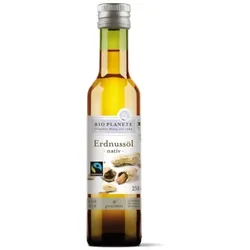
Bio Planete Erdnussöl nativ FairTrade bioErdnussöl nativ - gesunde Alternative zu herkömmlichen festen Bratfetten. Kaltgepresstes Bio-Erdnussöl mit Fairtrade-Siegel.Für das native Erdnussöl aus fairem Handel verwenden wir ausschließlich Erdnüsse von ausgewählten Landwirten aus China. Dank des Fairtrade-Projekts von BIO PLANÈTE können wir sicherstellen, dass Kleinbauern vor Ort moderne Ausrüstung, einen Zugang zu landwirtschaftlichem Wissen und faire Preise für ihre Erdnüsse aus ökologischem Anbau erhalten. Diese Form der Partnerschaft ermöglicht Investitionen vor Ort sowie strukturelle und wirtschaftliche Verbesserungen. Das Öl wird zu 100 % aus Fairtrade-zertifizierten Erdnüssen gepresst. Zertifiziert durch die Schweizer Max Havelaar Stiftung können wir unseren Kundinnen und Kunden so ein Fairtrade-Erdnussöl nach höchsten ökologischen und sozialen Standards anbieten.9,49 €*Versand: 5,49 €Sichere Weiterleitung zum Anbieter
-
CMD Naturkosmetik Bio Teebaumöl mit Tropfeinsatz 10mlDas Bio Teebaumöl wird kontrolliert biologisch angebaut. Geerntet wird nur einmal im Jahr, wodurch das Öl einen besonders hohen Wirkstoffgehalt aufweist. Sein breites Anwendungsspektrum macht es vielseitig einsetzbar. Tipp: Nach Öffnen der Flasche innerhalb von ca 3 - 4 Monaten aufbrauchen und nicht im Kühlschrank aufbewahren!Inhaltsstoffe:Melaleuca Alternifolia Oil...4,21 €*Versand: 4,90 €Sichere Weiterleitung zum Anbieter
-
LaSelva Forte Espresso gemahlen Fairtrade bio 250gDer Espresso aus 1/3 Arabica- und 2/3 Robusta-Bohnen bringt einen klassischen Italiener hervor: Körperreicher, vollmundiger und säurearmer Espresso mit samtiger Crema und feiner Karamell-Note. Intensität 5 von 5. Unter Schutzatmosphäre verpackt. Diese Kaffeebohnen stammen aus Fairtrade zertifizierten Bio-Erzeugergemeinschaften. Der Kaffee wurde von Fairtrade-Produzent:innen angebaut, nach Fairtrade-Standards zertifiziert und gehandelt.8,09 €*Versand: 5,49 €Sichere Weiterleitung zum Anbieter
-
Warum funktioniert Snipping Tool nicht?
Warum funktioniert Snipping Tool nicht? Gibt es eine Fehlermeldung, die angezeigt wird? Hast du versucht, das Programm neu zu starten oder deinen Computer neu zu starten? Möglicherweise liegt das Problem an fehlenden Berechtigungen oder an einer beschädigten Datei. Hast du die neueste Version des Snipping Tools installiert? **
-
Wie installiere ich Snipping Tool?
Um das Snipping Tool auf einem Windows-Computer zu installieren, müssen Sie zuerst sicherstellen, dass es nicht bereits auf Ihrem System vorhanden ist. Geben Sie dazu "Snipping Tool" in die Windows-Suchleiste ein. Wenn es nicht gefunden wird, können Sie es über die Systemsteuerung unter "Programme und Funktionen" installieren. Klicken Sie auf "Windows-Funktionen aktivieren oder deaktivieren" und suchen Sie nach dem Snipping Tool. Aktivieren Sie das Kontrollkästchen neben dem Snipping Tool und klicken Sie auf "OK". Das Snipping Tool sollte nun auf Ihrem Computer installiert sein und kann über die Windows-Suche oder das Startmenü geöffnet werden. **
-
Wie öffne ich das Snipping Tool?
Um das Snipping Tool zu öffnen, kannst du entweder die Windows-Suche verwenden und nach "Snipping Tool" suchen. Alternativ kannst du auch die Tastenkombination "Windows-Taste + Shift + S" drücken, um das Snipping Tool direkt zu öffnen. Eine weitere Möglichkeit ist, das Snipping Tool über das Startmenü unter "Windows-Zubehör" zu finden und von dort aus zu öffnen. Du kannst auch einen Rechtsklick auf die Taskleiste machen, "Neu" auswählen und dann "Snipping Tool" anklicken, um es zu öffnen. **
-
Wo werden Snipping Tool Bilder gespeichert?
Das Snipping Tool speichert standardmäßig die erstellten Bilder in der Zwischenablage. Wenn du ein Bild mit dem Snipping Tool aufgenommen hast, kannst du es in ein anderes Programm einfügen, z. B. in ein Bildbearbeitungsprogramm oder in ein Textverarbeitungsprogramm. Von dort aus kannst du das Bild dann speichern, wo du möchtest. Es gibt jedoch auch die Möglichkeit, die Einstellungen des Snipping Tools anzupassen, um die Bilder direkt an einem bestimmten Speicherort zu speichern. Hast du diese Einstellungen bereits geändert oder möchtest du wissen, wo die Standard-Speicherort für Snipping Tool Bilder ist? **
Ähnliche Suchbegriffe für Snipping
-
LaSelva Forte Espresso ganze Bohne Fairtrade bio 1kgDer Espresso aus 1/3 Arabica- und 2/3 Robusta-Bohnen bringt einen klassischen Italiener hervor: Körperreicher, vollmundiger und säurearmer Espresso mit samtiger Crema und feiner Karamell-Note. Intensität 5 von 5. Unter Schutzatmosphäre verpackt. Diese Kaffeebohnen stammen aus Fairtrade zertifizierten Bio-Erzeugergemeinschaften. Der Kaffee wurde von Fairtrade-Produzent:innen angebaut, nach Fairtrade-Standards zertifiziert und gehandelt.28,99 €*Versand: 5,49 €Sichere Weiterleitung zum Anbieter
-
Mount Hagen Arabica Kaffee FairTrade Pads bio (18St)Kaffee-Pads Arabica Crema. Für herkömmliche Kafee-Pad-Maschinen geeignet. Imposanter Blend von Hochlagen aus Papua Neuguinea, Peru, Honduras. Handgepflückt, sonnengetrocknet, lange sanfte geröstet samtig nussige Noten. Harmonische Säure.3,41 €*Versand: 5,49 €Sichere Weiterleitung zum Anbieter
-
LOGOCOS Naturkosmetik GmbH & Co. KG Logona Stärkendes Kopfhauttonikum Bio-Brennnessel & Bio-Birke 08107054Anwendungsgebiet von Logona Stärkendes Kopfhauttonikum Bio-Brennnessel & Bio-BirkeDas LOGONA STÄRKENDE HAAR & KOPFHAUT TONIKUM mit Bio-Brennnesselextrakt, Bio- Birkenblattextrakt & natürlichen Probiotika ist die perfekte Ergänzung der täglichen Haarroutine. Die vegane Formel natürlichen Ursprungs vereint die hauseigenen Extrakte aus Bio-Brennnessel & Bio-Birkenblatt für gepflegtes, gestärktes & gesund aussehendes Haar von der Wurzel an. Zusätzlich wirken natürliche Probiotika aktiv auf das Mikrobiom der Kopfhaut. Die Hautbarriere wird unterstützt & das Haar von der Wurzel an gestärkt. Für langanhaltend gestärkt wachsendes Haar. PHhautneutral – Für eine besonders sanfte Pflege.Wirkstoffe / Inhaltsstoffe / ZutatenAqua (Water), Glycerin, Alcohol*, Lactococcus Ferment Lysate, Urtica Dioica (Nettle) Extract*, Betula Alba Leaf Extract*, Sodium Levulinate, Sodium Anisate, Levulinic Acid, Sodium Lactate, Sodium Hydroxide, Lactic Acid, Sodium Chloride, Sodium Benzoate, *aus kontrolliert biologischem Anbau/issu de I'agriculture biologique/ certified organically grown/ da coltivazione biologica controllata/ procedente de un cultivo ecológico controlado/ uit gecontroleerde biologische teelt/ provém de producao biológica controladaGegenanzeigenBei bekannter Überempfindlichkeit gegenüber einen der oben genannten Inhaltsstoffe sollte dieses Produkt nicht angewendet werden.DosierungTäglich auf die trockene oder frisch gewaschene Kopfhaut sprühen. Nicht auswaschen. Bei Kontaktmit den Augen diese sofort gründlich ausspülen.PatientenhinweiseKühl und trocken lagern, lichtempfindlichHinweiseKühl und trocken lagern, lichtempfindlich Logona Stärkendes Kopfhauttonikum Bio-Brennnessel & Bio-Birke können in Ihrer Versandapotheke apodiscounter erworben werden.14,99 €*Versand: 3,99 €Sichere Weiterleitung zum Anbieter
-
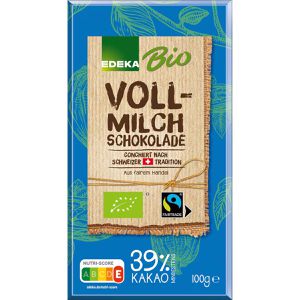
Edeka Tafelschokolade Vollmilchschokolade, BIO, 39% Kakaogehalt, Fairtrade, 100 gBio-Qualität und mit Fairtrade-Zertifikat Feinschmelzende Vollmilchschokolade Mit mindestens 39% Kakaoanteil Nach Schweizer Tradition conchiert Merkmale: Schokoladensorte: Vollmilch Kakaogehalt: 39% Zertifizierung: Bio, fairtrade Alkoholgehalt: ohne Alkohol Lebensmittelinformationen: Besonderheit: Bio Inhalt: 100g, Zutaten: Rohzucker*, Kakaobutter*, VOLLMILCHPULVER*, Kakaomasse*. *aus kontrolliert ökologischer Landwirtschaft Enthält: VOLLMILCHPULVER Kann enthalten: SOJA, SCHALENFRÜCHTE Aufbewahrungshinweise: Trocken lagern, vor Wärme schützen. Lebensmittelunternehmer, in dessen Namen das Produkt vermarktet wird: Edeka Zentrale AG & Co.KG D-22291 Hamburg3,92 €*Versand: 4,15 €Sichere Weiterleitung zum Anbieter
-
Was ist das Snipping Tool 3?
Das Snipping Tool 3 ist ein Bildschirmaufnahmeprogramm, das es Benutzern ermöglicht, Screenshots von ihrem Computerbildschirm zu erstellen. Es bietet verschiedene Aufnahmemodi wie Rechteck, Freiform, Fenster oder Vollbild. Mit dem Snipping Tool 3 können Benutzer ihre Screenshots bearbeiten, markieren und speichern, um sie später zu verwenden. Es ist ein nützliches Werkzeug für Präsentationen, Tutorials oder einfach nur zum Teilen von Bildschirminhalten. **
-
Wie benutze ich das Snipping Tool?
Um das Snipping Tool zu verwenden, öffne zuerst das Programm auf deinem Computer. Klicke dann auf "Neu" und wähle den Bereich aus, den du erfassen möchtest. Du kannst zwischen verschiedenen Arten von Ausschnitten wählen, z.B. Freihand, Rechteck oder Fenster. Nachdem du den gewünschten Bereich ausgewählt hast, kannst du den Ausschnitt speichern, kopieren oder markieren. Du kannst das Snipping Tool auch verwenden, um Notizen oder Markierungen auf dem Bildschirmausschnitt hinzuzufügen. **
-
Wie funktioniert Snipping Tool Windows 10?
Das Snipping Tool ist ein integriertes Programm in Windows 10, mit dem Benutzer Screenshots erstellen können. Um das Snipping Tool zu verwenden, öffnen Sie es entweder über die Suche in der Taskleiste oder über das Startmenü. Wählen Sie dann die Art des Screenshots aus, den Sie erstellen möchten (Vollbild, rechteckiger Ausschnitt, freie Form oder Fenster). Klicken Sie auf "Neu" und ziehen Sie den Cursor über den Bereich, den Sie erfassen möchten. Anschließend können Sie den Screenshot speichern, kopieren oder bearbeiten. **
-
Wie finde ich das Snipping Tool?
Das Snipping Tool ist eine integrierte Anwendung in Windows-Betriebssystemen, die es Benutzern ermöglicht, Screenshots zu erstellen. Um das Snipping Tool zu finden, können Sie einfach die Windows-Suche verwenden und nach "Snipping Tool" suchen. Alternativ können Sie auch auf das Startmenü klicken, "Alle Apps" auswählen und nach dem Snipping Tool suchen. Eine weitere Möglichkeit besteht darin, die Tastenkombination "Windows-Taste + Shift + S" zu verwenden, um das Snipping Tool schnell zu öffnen. Wenn Sie das Snipping Tool häufig verwenden, können Sie es auch an die Taskleiste oder den Desktop anheften, um einen schnellen Zugriff zu haben. **
* Alle Preise verstehen sich inklusive der gesetzlichen Mehrwertsteuer und ggf. zuzüglich Versandkosten. Die Angebotsinformationen basieren auf den Angaben des jeweiligen Shops und werden über automatisierte Prozesse aktualisiert. Eine Aktualisierung in Echtzeit findet nicht statt, so dass es im Einzelfall zu Abweichungen kommen kann. ** Hinweis: Teile dieses Inhalts wurden von KI erstellt.